Настроить карту
Изменить вид карты
-
Перейдите к настройке вида карты одним из способов:
- На карте в правом верхнем углу нажмите значок .
- В настройках:
- Нажмите (значок профиля). Если вы не вошли в аккаунт, нажмите кнопку .
- Нажмите Настройки → Карта и интерфейс.
-
Выберите вид карты:
- Схема — схематическое изображение дорог, домов и других объектов.
- Спутник — снимок местности, сделанный из космоса. Объекты и номера домов не отображаются.
- Гибрид — снимок, сделанный из космоса, и информация со схемы: названия улиц, рек и др.
-
Выберите слой карты:
- Пробки — отображает загруженность дорог. Подробнее см. в разделе Пробки.
- Парковки — отображает парковки. Подробнее см. в разделе Парковки.
- Самокаты — отображает самокаты. Подробнее см. в разделе Самокаты.
- Панорамы — отображает улицы, для которых доступны панорамы. Подробнее см. в разделе Панорамы.
- Закладки — отображает сохраненные места. Подробнее см. в разделе Управление закладками.
- Дорожные события — отображает выбранные типы событий на дорогах. Подробнее см. в разделе Дорожные события.
При выборе слоя на карте появится соответствующая ему кнопка. Нажмите ее, чтобы выключить слой.
Изменить масштаб
В приложении Карт можно менять масштаб карты кнопками на самой карте, жестами или с помощью клавиш громкости на устройстве.
Чтобы показать на карте кнопки изменения масштаба:
-
Нажмите (значок профиля). Если вы не вошли в аккаунт, нажмите кнопку .
-
Нажмите Настройки → Карта и интерфейс.
-
Включите опцию Кнопки масштаба.
Изменить масштаб карты с помощью жестов можно следующими способами:
- растяните или сузьте карту двумя пальцами;
- дважды нажмите на карту и, удерживая палец, двигайте карту вверх или вниз.
Примечание
Настройка доступна только на устройствах с Android.
Чтобы менять масштаб карты клавишами громкости, включите настройку:
-
Нажмите (значок профиля). Если вы не вошли в аккаунт, нажмите кнопку .
-
Нажмите Настройки → Карта и интерфейс.
-
Включите опцию Изменять масштаб клавишами громкости.
Измерить расстояние
Чтобы измерить расстояние между точками на карте:
- Нажмите и удерживайте нужную точку на карте.
- Выберите Измерить расстояние.
- Нажмите , чтобы зафиксировать точку начала измерения.
- Двигайте карту к точке, до которой нужно измерить расстояние, и нажмите .
Внизу экрана отобразится расстояние между указанными точками. При необходимости добавьте еще несколько точек.
Чтобы отменить последнее действие, нажмите .
Чтобы сбросить все измерения, нажмите .
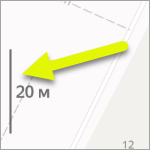
Чтобы оценить расстояние между объектами, используйте масштабную линейку:
-
Нажмите (значок профиля). Если вы не вошли в аккаунт, нажмите кнопку .
-
Нажмите Настройки → Карта и интерфейс.
-
Включите или выключите опцию Масштабная линейка.
Как отображается масштабная линейка
Если включена опция 3D-режим, на экране ведения по маршруту масштабная линейка не отображается.
Вращать карту пальцами
Чтобы поворачивать карту двумя пальцами:
-
Нажмите (значок профиля). Если вы не вошли в аккаунт, нажмите кнопку .
-
Нажмите Настройки → Карта и интерфейс.
-
Включите или выключите опцию Вращение карты пальцами.
Если включить вращение карты и повернуть ее, на карте появится кнопка . Красная стрелка компаса указывает на север.
Включить или выключить 3D-режим
3D-режим показывает объемное изображение карты. Отображение карты в 3D включается автоматически при переходе в режим Навигатор и при движении по автомобильному маршруту.
Чтобы включить или выключить 3D-режим:
-
Нажмите (значок профиля). Если вы не вошли в аккаунт, нажмите кнопку .
-
Нажмите Настройки → Навигация.
-
Включите или выключите опцию 3D-режим. При выключенной опции карта будет отображаться в 2D.
Если включить опцию Север всегда сверху, 3D-режим в Картах выключится и станет недоступен.
На главном экране по умолчанию карта отображается в 2D-режиме. Для отображения в 3D-режиме:
Проведите по экрану карты двумя пальцами снизу вверх. Чтобы вернуть 2D-режим, проведите пальцами сверху вниз. Настройка доступна только на главном экране и не сохраняется при переходе в другой режим и при перезапуске приложения.
Увеличьте карту до появления кнопки . Нажмите ее. Чтобы вернуть 2D-режим, нажмите .
Включить или выключить 3D-модели
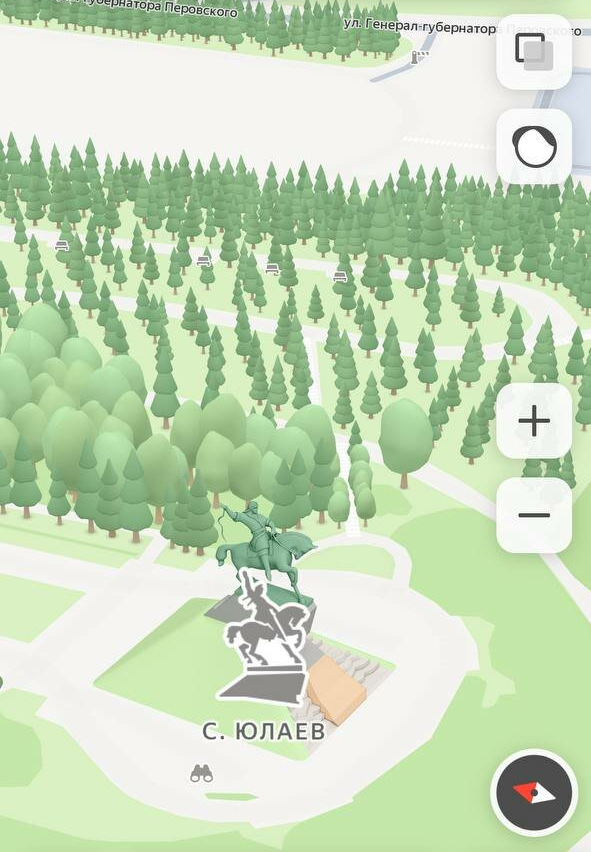
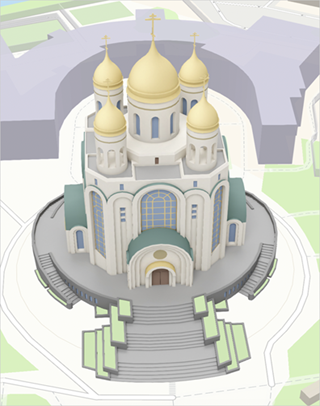
На карте и при ведении по маршруту могут отображаться трехмерные модели деревьев и достопримечательностей. Такие модели помогают лучше ориентироваться на маршруте и рассматривать объекты в деталях и со всех сторон.
Цветовая схема 3D-моделей меняется в зависимости от темы приложения. Во время движения по маршруту 3D-модели становятся прозрачными.
3D-модели деревьев
-
Отображаются в Москве, Санкт-Петербурге, некоторых районах Уфы и Дубая.
Как выглядят 3D-модели деревьев
Чтобы выключить 3D-модели деревьев на карте:
- Нажмите
 (значок профиля). Если вы не вошли в аккаунт, нажмите
  .
. - Нажмите Настройки → Карта и интерфейс.
- Выключите опцию 3D-деревья.
- Нажмите
3D-модели достопримечательностей
-
Отображаются по умолчанию, отключить их нельзя.
Как выглядят 3D-модели достопримечательностей
В офлайн-режиме 3D-модели не отображаются.
Выбрать единицы измерения
-
Нажмите (значок профиля). Если вы не вошли в аккаунт, нажмите кнопку .
-
Нажмите Настройки → Карта и интерфейс.
-
Нажмите Единицы измерения.
-
Выберите единицы измерения: километры или мили.